見ていただきありがとうございます。
ぽぽです。
今回は「SWELLのインストールとユーザー認証」のお話。
SWELLを2つ目のブログにも入れた話を、前に書きました。
そこでは手順を3行だけ書きました。
この記事は、そのくわしい版です。
1つ目のサイトと、2つ目のサイト。
やることが少し違うので、分けて書きます。
- 1つ目のサイトにSWELLを入れる5つの手順
- 2つ目のサイトなら、3つの手順でいい理由
- うまくいかないときの解決方法
先に結論:2つ目のサイトは3ステップ
1つ目は5ステップ、2つ目は3ステップ
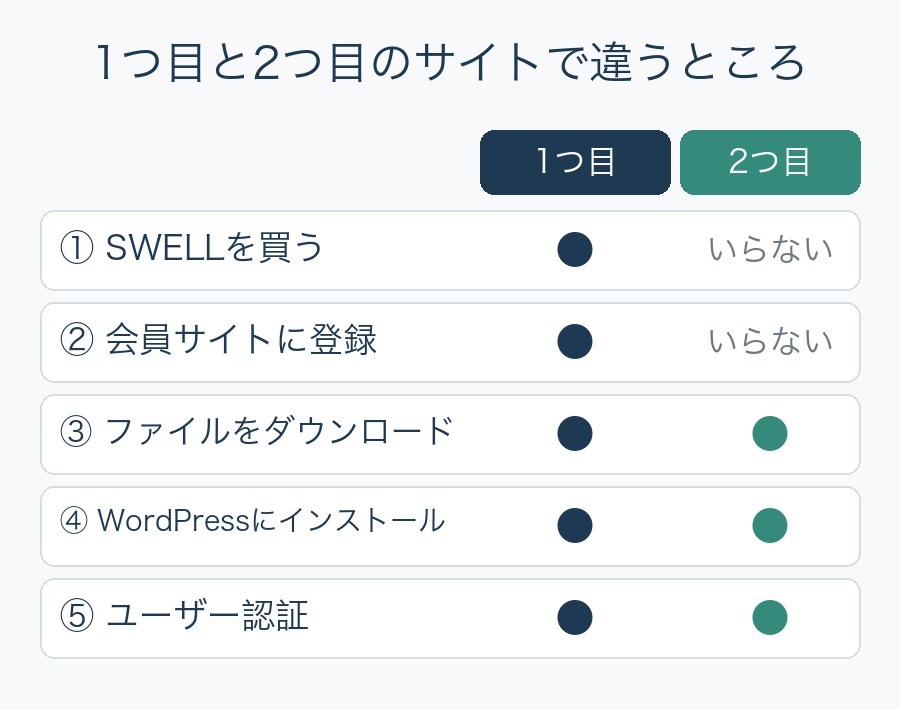
先に、違いを表にします。
| 手順 | 1つ目のサイト | 2つ目のサイト |
|---|---|---|
| ① SWELLを買う | いる | いらない |
| ② 会員サイトに登録 | いる | いらない |
| ③ ファイルをダウンロード | いる | いる |
| ④ WordPressにインストール | いる | いる |
| ⑤ ユーザー認証 | いる | いる |
買うのと会員登録は、最初の1回だけ。
2つ目からは、③〜⑤の3つです。
手順は、SWELL公式のマニュアルどおり
この記事の手順は、SWELL公式のマニュアルをもとに書いています(2026年10月時点)。
画面の名前も、公式の書き方にそろえました。
1つ目のサイトにSWELLを入れる5つの手順
① SWELLを買う
SWELLの公式サイトから買います。
- 値段は17,600円(税込)
- 払うのは1回だけ(月額・年額ではない)
- 支払いはクレジットカード(VISA・Master・AMEX・JCB)
利用規約に同意して「SWELLを購入する」を押すと、決済のページに移ります。
銀行振り込みでは買えないので、注意してくださいね。
② 会員サイト「SWELLERS’」に登録する
SWELLには、買った人だけが入れる会員サイトがあります。
名前は「SWELLERS’(スウェラーズ)」。
登録には、SWELLを買ったときのメールアドレスを使います。
ここは大事です。
あとのユーザー認証で、同じアドレスを使うからです。
③ マイページからファイルをダウンロードする
会員サイトにログインして、マイページを開きます。
「SWELL製品ダウンロード」という欄に、SWELL本体のファイルがあります。
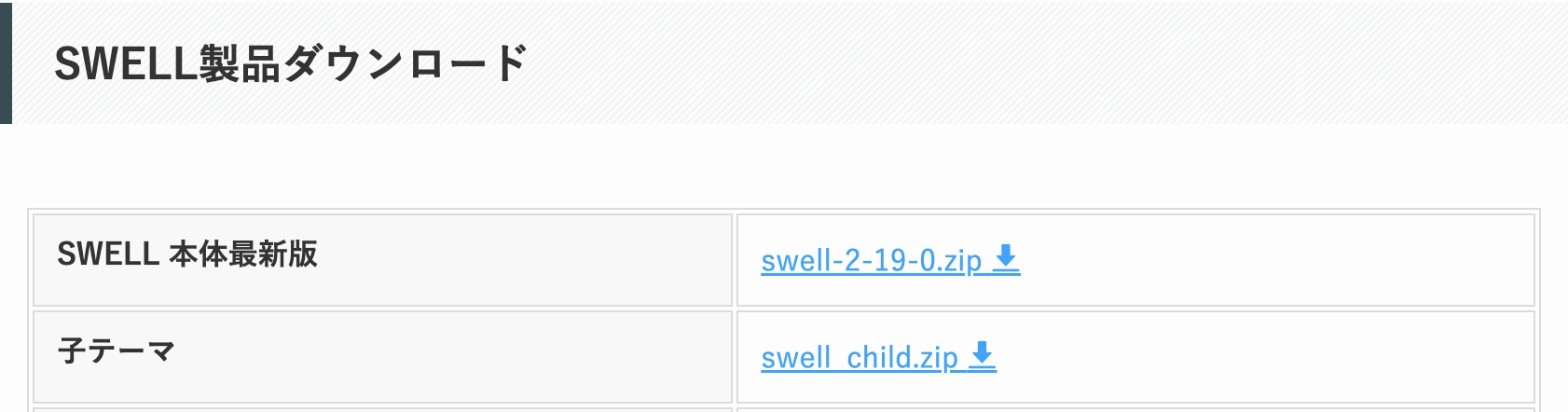
ファイルはzip形式。
解凍(開く)しないで、そのまま使います。
④ WordPressにインストールして有効化する
WordPressの管理画面で、こう進みます。
- 1.「外観」→「テーマ」
- 2.「新規追加」
- 3.「テーマのアップロード」
- 4. zipファイルを選んで「今すぐインストール」
- 5.「有効化」
これで、SWELLが使えるようになります。
 はじめて
はじめて子テーマは入れたほうがいいですか?
 ぽぽ
ぽぽ私は入れていません。子テーマもマイページにあるので、必要な人だけで大丈夫ですよ。
⑤ ユーザー認証をする
最後が、ユーザー認証です。
くわしくは、このあとの章で書きます。
ユーザー認証のやり方(ライセンス認証)
認証しないと、アップデートが届かない
SWELL ver.2.5.5から、ユーザー認証が始まりました。
認証しないと、こうなります。
- 管理画面の「更新」に、SWELL本体のアップデートが出てこない
- すでに使っている機能は、そのまま使える
マイページから最新版をダウンロードすれば、手で入れ替えることはできます。
でも、毎回それは手間ですよね。
認証は、入れたその日にやっておくのがおすすめです。
「ライセンス認証」と呼ぶ人もいますが、SWELLの画面では「ユーザー認証」です。
認証の手順は4つ
- 1. 自分のサイトの管理画面で「SWELL設定」→「アクティベート」を開く
- 2. 会員サイトに登録したメールアドレスを入れて「認証リクエストを送信」
- 3. 届いたメールのURLを、30分以内に開く
- 4. 自分のサイトに戻って「認証完了」を確かめる
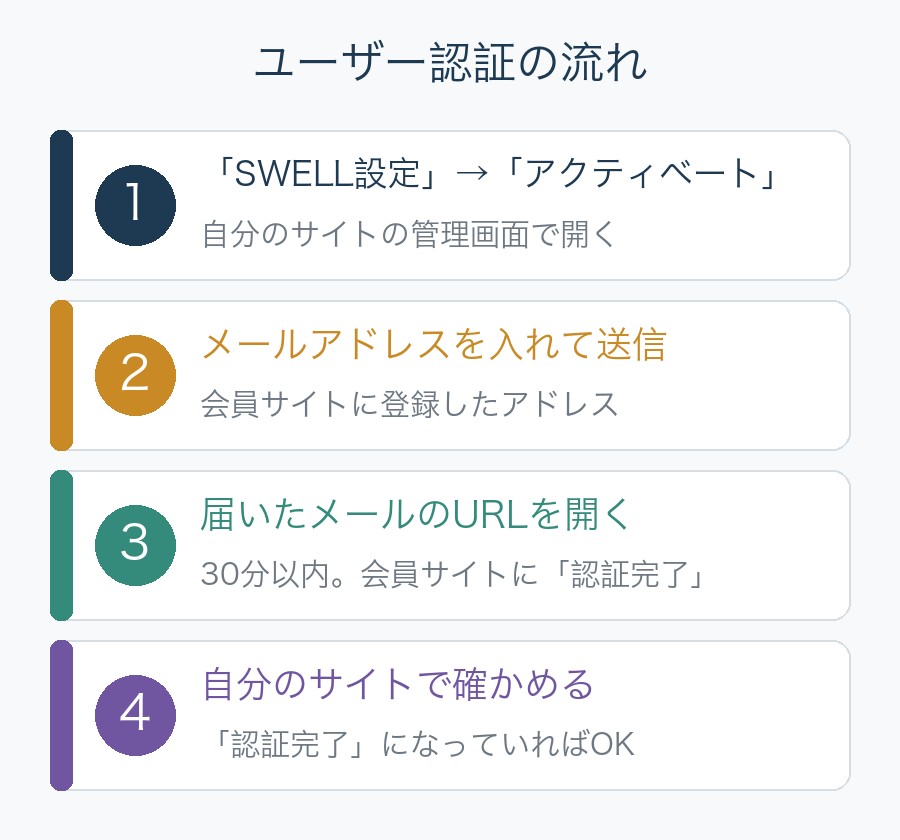
URLを開くと、会員サイトに「認証完了」の表示が出ます。
そこから「自分のサイトに戻る」で、すぐ戻れます。
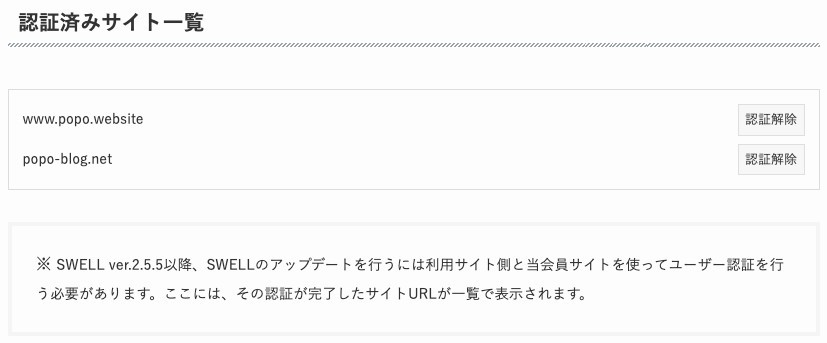
終わると「認証済みサイト一覧」に並ぶ
認証が終わったサイトは、会員サイトのマイページに並びます。
私の画面はこうです。
2つ目のサイトは3ステップでいい
買い直しも、会員登録のやり直しもいらない
2つ目のサイトでやるのは、この3つだけです。
- ③ マイページから最新版をダウンロード
- ④ WordPressにインストールして有効化
- ⑤ ユーザー認証(同じメールアドレスで)
公式のマニュアルにも「1つの会員アカウントで複数サイトの認証が可能」と書いてあります。
私が2つ目に入れたときの記録
このブログ(2つ目)にSWELLを入れたのは、2026年9月5日です。
作業の記録は、こうなっています。
| やったこと | 中身 |
|---|---|
| 入れたファイル | SWELL 2.19.0(zipのまま) |
| 子テーマ | 入れていない |
| ユーザー認証 | 同じ日に完了 |
| 認証メールの差出人 | info@swell-theme.com |
| 結果 | 認証済みサイト一覧に2つ目が追加された |
インストールから認証まで、1日で終わっています。
うまくいかないときの解決方法
つまずきやすいところを、手順の順に並べました。
もとにしたのは、SWELL公式のマニュアルと、会員サイトのガイドラインです(2026年10月時点)。
会員サイトに登録できない
会員サイトに登録できるのは、SWELLを買ったときのメールアドレスだけです。
別のアドレスで登録しようとしていないか、確かめてください。
買ったのにアドレスが通らないときは、会員サイトの「お問い合わせ」から連絡します。
zipファイルをアップロードできない
まず、zipファイルを解凍していないか確かめます。
SWELLは、zipのままアップロードします。
解凍してできたフォルダは、この画面からはアップロードできません。
それでもだめなときは、サーバーのWAF(セキュリティの機能)を一時的に止めて試します。
会員サイトのガイドラインにも、うまくいかないときに試すこととして書かれています。
終わったら、WAFは元に戻してくださいね。
認証メールが届かない
- 迷惑メールのフォルダを見る
- 差出人「info@swell-theme.com」でメールを検索する(私に届いたメールの差出人です)
- 少し時間をあけて、もう一度「認証リクエストを送信」を押す
30分すぎてしまった
もう一度、「SWELL設定」→「アクティベート」から送り直します。
新しく届いたメールのURLを、30分以内に開いてください。
URLを開いたのに認証が終わらない
会員サイトからログアウトしていると、途中でログインを求められます。
ログインをはさむと、うまく処理されないことがあると、公式に書かれています。
その場合は、もう一度メールのURLから開き直します。
「認証完了」にならない
自分のサイトの「アクティベート」の画面で、数秒待ってから画面を更新します。
会員サイトのメールアドレスを変えた
認証で入れるのは、変えたあとの今のアドレスです。
認証できないまま、アップデートしたい
認証していなくても、SWELLの機能はそのまま使えます。
止まるのは、管理画面からのアップデートだけです。
手で入れ替えるときは、こうします。
- 1. 会員サイトのマイページから、最新版のzipをダウンロード
- 2.「外観」→「テーマ」→「新規追加」→「テーマのアップロード」
- 3. zipを選んで「今すぐインストール」
- 4.「現在のものをアップロードしたもので置き換える」を押す
それでも解決しないとき
SWELLを買った人が使える、会員サイトのフォーラムで質問できます。
質問するときは、この3つを書くと答えてもらいやすくなります。
- どの画面で、何をしたら、どうなったか
- エラーが出たら、その文をそのまま(または画面の写真)
- SWELLとWordPressのバージョン
ガイドラインには、質問の前に試すことも書かれています。
- キャッシュを消してみる
- SWELLとWordPressが古いバージョンのままになっていないか見る
- ほかのプラグインを止めてみる
まとめ
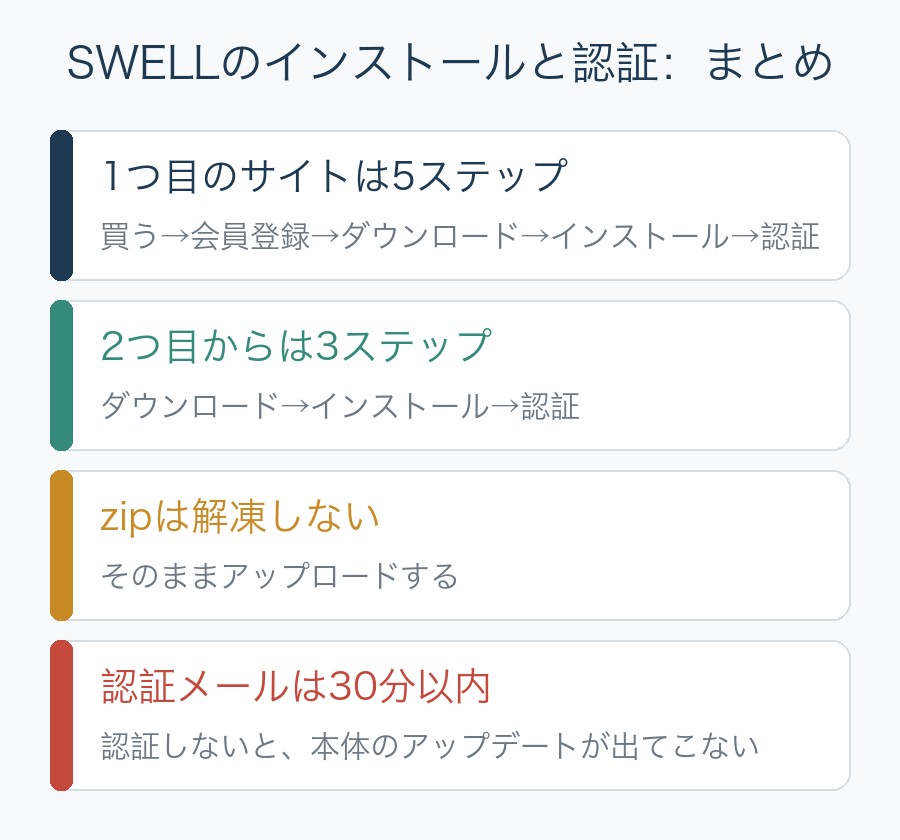
- 1つ目のサイトは5ステップ(買う→会員登録→ダウンロード→インストール→ユーザー認証)
- 2つ目からは3ステップ(ダウンロード→インストール→ユーザー認証)
- zipファイルは解凍しないで、そのままアップロード
- ユーザー認証のメールは30分以内に開く(届かないときは迷惑メールのフォルダも)
- 認証しないと、SWELL本体のアップデートが管理画面に出てこない
2つ目のブログを作るか迷っている人は、こちらも読んでみてください。
SWELLを買うか迷っている人は、こちらです。

最後まで読んでいただき、ありがとうございました。
ブログのことは、Xでもつぶやいています🐶

コメント