
見ていただきありがとうございます。
ぽぽです。
Cocoonで表を作っていて、こんなところで止まっていませんか。
- マスごとに色を付けたい
- スマホで表が横にはみ出す
- 列の幅が思うように変わらない
私も全部つまずいた側です。
Cocoonで書いていたのは、スケートボードのブログと、トランクルームのブログの2つ。
トランクルームのほうは、都道府県ごとの比較記事です。
1記事に表が20〜61個。
表だけで、1記事1〜2時間。
一応先にお伝えしておくと、こうです。
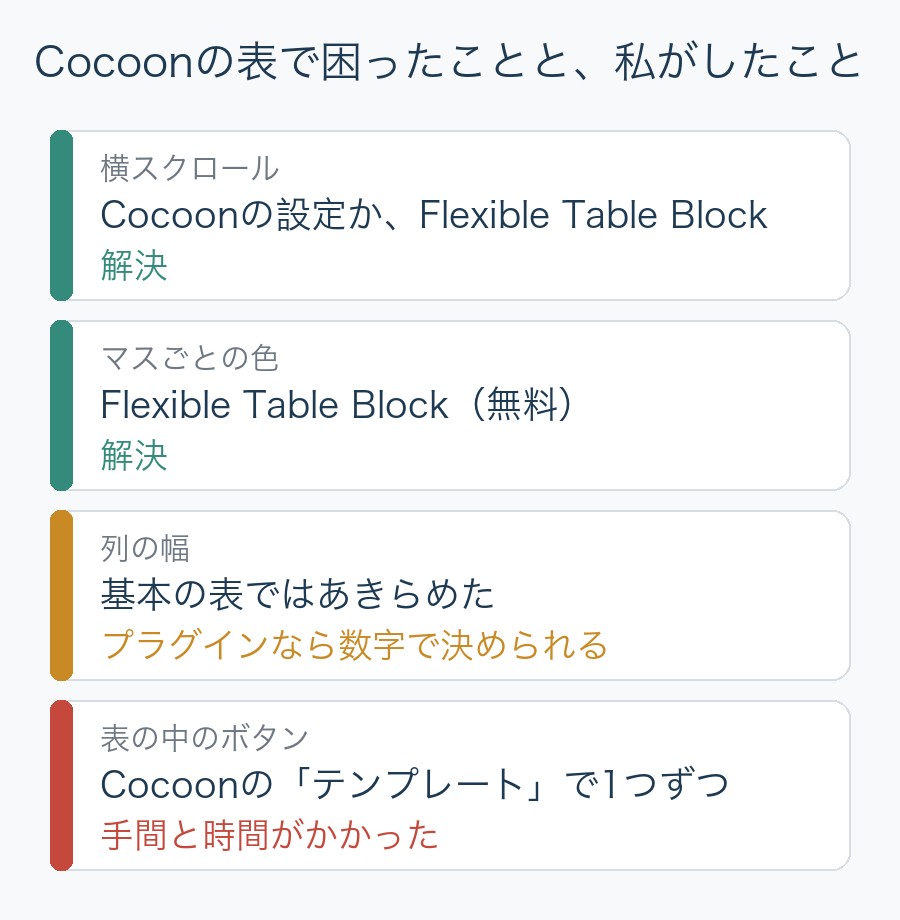
| 困ったこと | どうしたか |
|---|---|
| 横スクロール | Cocoonの設定か、プラグインでできる |
| マスごとの色 | プラグイン「Flexible Table Block」で解決 |
| 列の幅 | 基本の表ではあきらめた。Flexible Table Blockなら数字で決められる |
ということで、調べて解決したことと、あきらめたことを順番に書いていきます。
- 過去の自分:Cocoonで2つのブログを運営。表は調べながら手探り
- いま:SWELLでブログ4年目
Cocoonの表で困ったことは3つ
マスごとに色を付けられない
WordPressの基本の「テーブル」ブロックで変えられる色は、表全体の背景と文字の色まで。
スタイルを「ストライプ」にすると、1行おきに色が付きます。
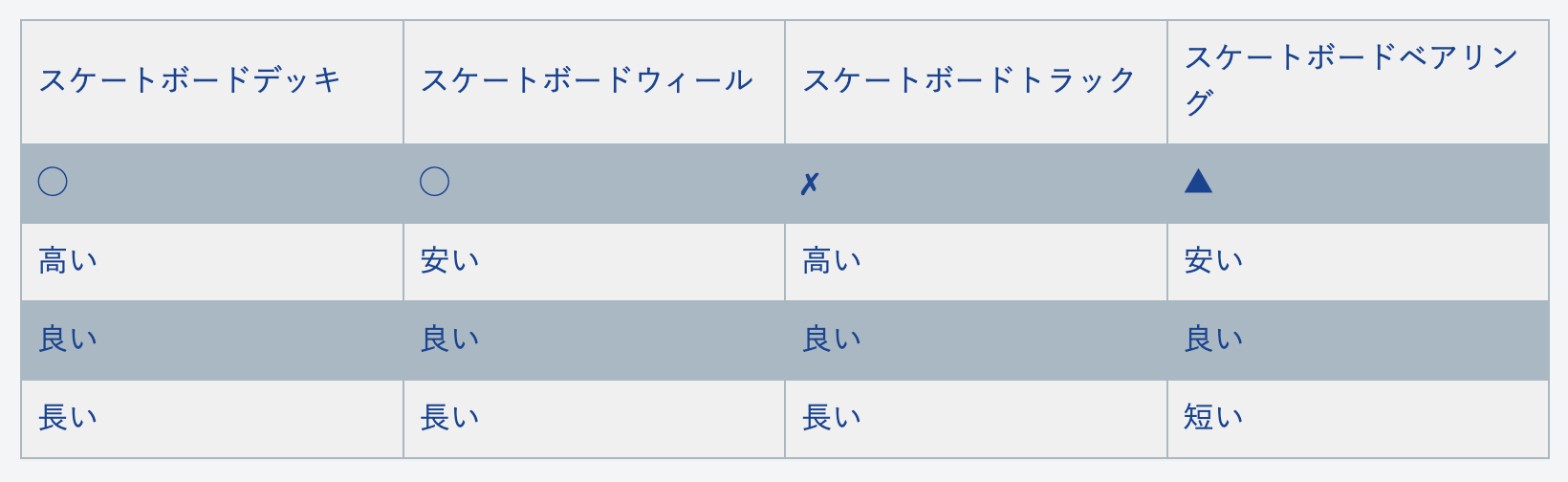
でも「この1マスだけ黄色に」はできません。
比較表で「ここが一番安い」を目立たせたいときに困るんですよね。
スマホで横にはみ出す
列が多い表は、スマホで見ると画面からはみ出します。
トランクルームの比較表は、会社が横に並ぶので特にでした。
列の幅が思うように変わらない
基本のテーブルブロックにあるのは「表のセル幅を固定」のスイッチだけ。
列ごとに「ここは広く、ここは狭く」とは決められません。
Cocoonの公式フォーラムにも「各列のセル幅を調整したい」という要望が出ています。
困っているのは私だけではなかったようです。
スケートボードのブログでは、結局どれも直していません。
表のある12記事は、全部基本の表のまま。
色も、横スクロールも、幅の指定もゼロです。
ちなみに、このぽぽブログはSWELLで書いています。
CocoonからSWELLに変えて、記事が崩れた3ヶ月の話はこちらです。
横スクロールは、Cocoonの設定でできます
まず一番かんたんなのが、横スクロール。
Cocoonには、最初から設定があります。
| 押す場所 | どうなるか |
|---|---|
| Cocoon設定 →「本文」タブ | 本文の設定が開く |
| 「テーブル設定」の「横幅の広いテーブルは横スクロール」にチェック | 画面より広い表が、スマホで横にスクロールできるようになる |
| 「変更をまとめて保存」 | 設定が保存されて、全部の表に効く |
出どころ:Cocoon公式「Cocoonのテーブルをレスポンシブ対応にする」
これは全部の表にまとめて効きます。
1つずつ設定しなくていいのは楽ですね。
色と横スクロールは、Flexible Table Blockで解決
マスごとの色は、Cocoonの設定ではできません。
私がネットで調べて見つけたのは、無料のプラグイン「Flexible Table Block」です。
Flexible Table Blockでできること
- マスごとに色を付ける
- パソコンとスマホ、それぞれで横スクロール
- マスをくっつける(結合)
- 列の幅を数字で決める
出どころ:WordPress.org「Flexible Table Block」
入れ方
| 押す場所 | どうなるか |
|---|---|
| プラグイン →「新規追加」 | プラグインを探す画面が開く |
| 「Flexible Table Block」で検索 →「今すぐインストール」→「有効化」 | 使えるようになる |
| 記事の「+」→「Flexible Table」 | 色や横スクロールを決められる表が入る |
実際に使った表
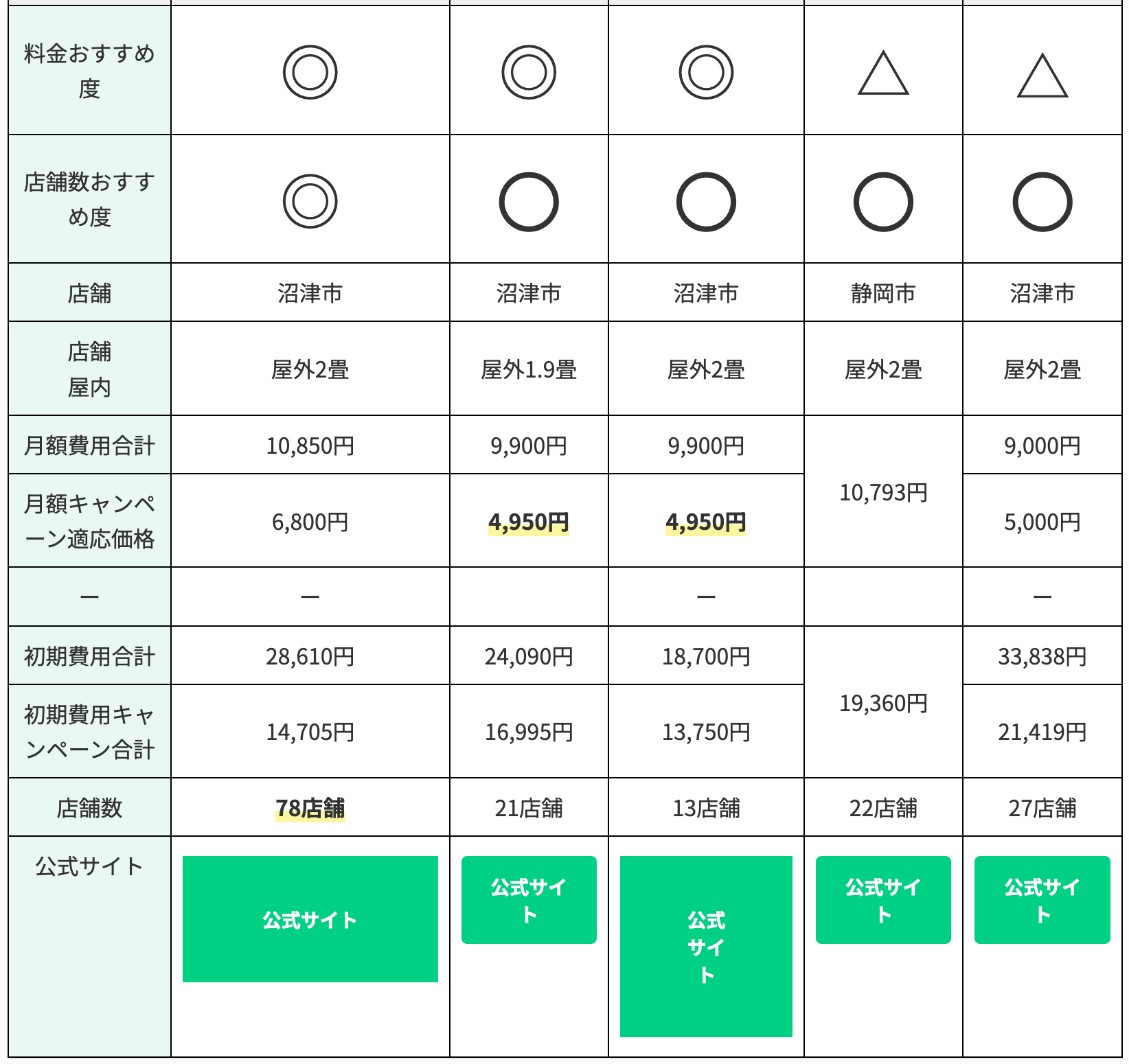
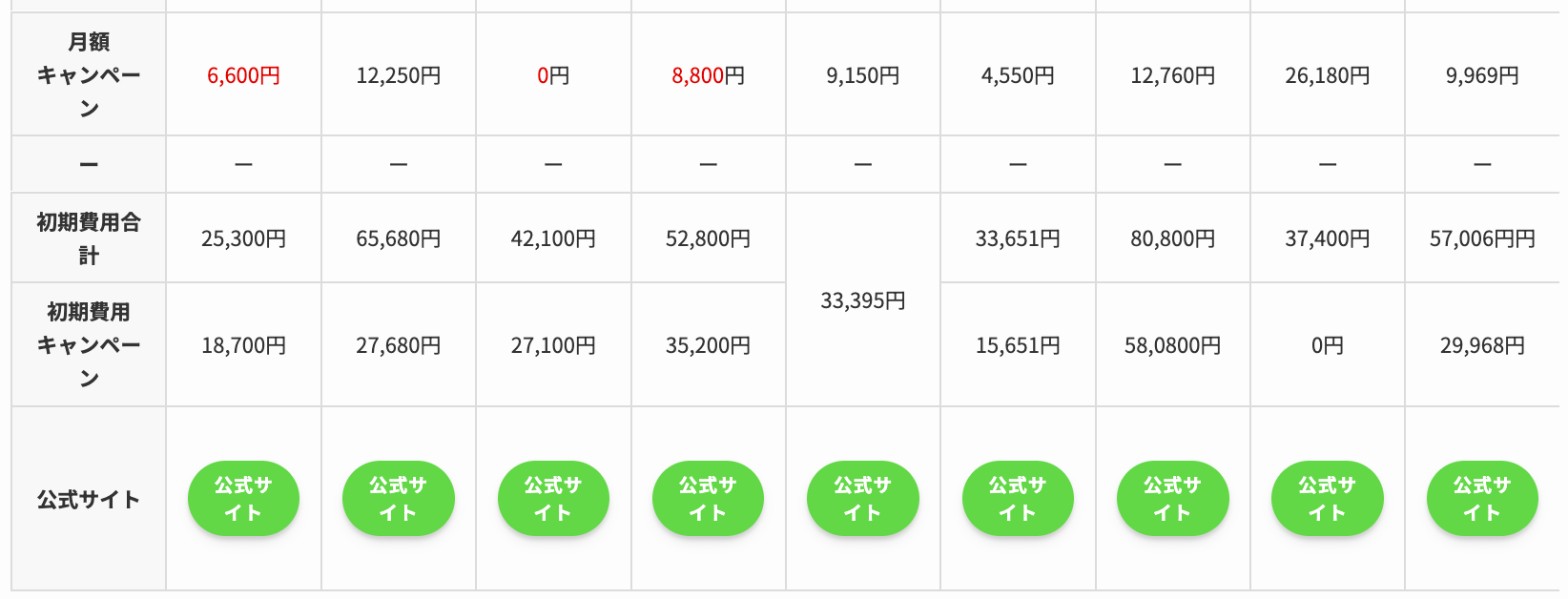
トランクルームの静岡の記事は、この表が17個。
色を付けたマスは41個です。
列の幅は、基本の表ではあきらめた
スケートボードのブログでは、幅を変えるのをあきらめています。
基本のテーブルブロックには、列ごとの幅を決める場所がないからです。
ただ、Flexible Table Blockを入れたあとは別。
マスを選んで、幅を「10%」「25%」のように数字で決められます。
実際に決めていた幅
| 記事 | 幅を数字で決めたマス |
|---|---|
| 静岡 | 34マス(25%ずつ) |
| 大田区 | 88マス |
同じCocoonでも、プラグインを入れるかどうかで別物でした。
幅で止まっている人は、まずFlexible Table Blockを試してみてくださいね。
表だけで、1記事1〜2時間かかった
トランクルームの記事は、すごく調べながら書いていました。
表は1記事に20〜61個。
一番多い神奈川の記事は61個です。
一番手間だったのが、表のマスに「公式サイト」ボタンを入れる作業。
Cocoonでは「テンプレート」という機能を使っていました。
| 押す場所 | どうなるか |
|---|---|
| Cocoon設定 →「テンプレート」→「新規追加」 | ボタン1つ分を登録する |
| 記事の編集画面でテンプレートを選ぶ | マスに「[temp id=41]」のような記号が入る |
出どころ:Cocoon公式「テンプレート文(定型文)を登録して使い回す方法」
静岡の記事だけで、登録したボタンは8種類。
表の中に入れた記号は16個です。
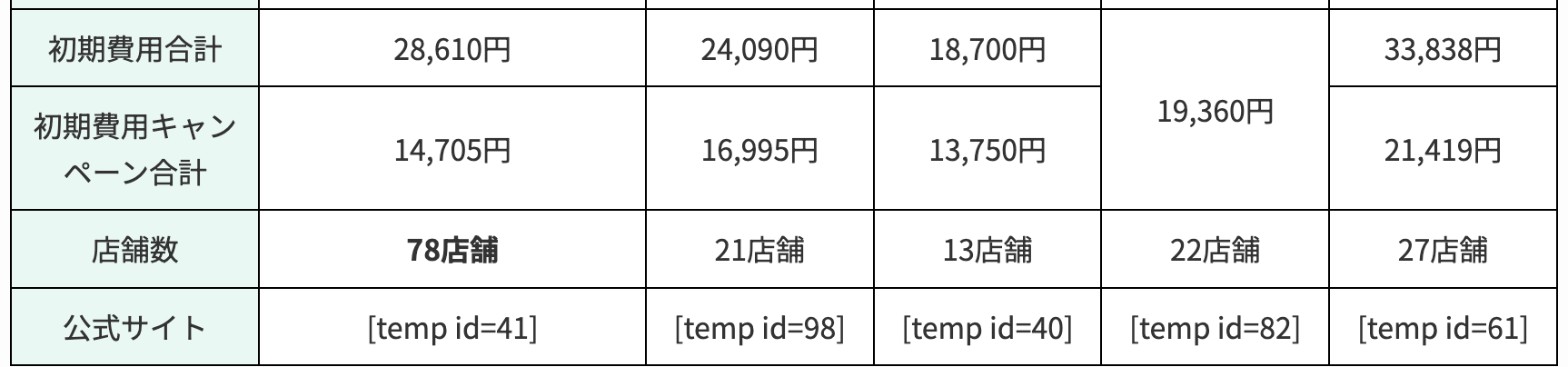
編集画面では、記号のまま。
ボタンがどう見えるかは、プレビューを開くまでわかりません。
上の静岡の表の一番下を見ると、ボタンの大きさもバラバラですよね。
SWELLにしたら、表の中にボタンが入った
2024年1月に、テーマをSWELLに変えました。
そのあと、記号だったマスを、SWELLのボタンに直しています。
ボタンを入れるのが簡単で、すごく早くなりました。
CocoonとSWELLの表の違いは、こちらで画面を並べています。

SWELLを買うまで迷った話は、こちら。

ほかの場所のカスタマイズは、こちらにまとめています。

まとめ:Cocoonの表は、プラグインでかなり変わる
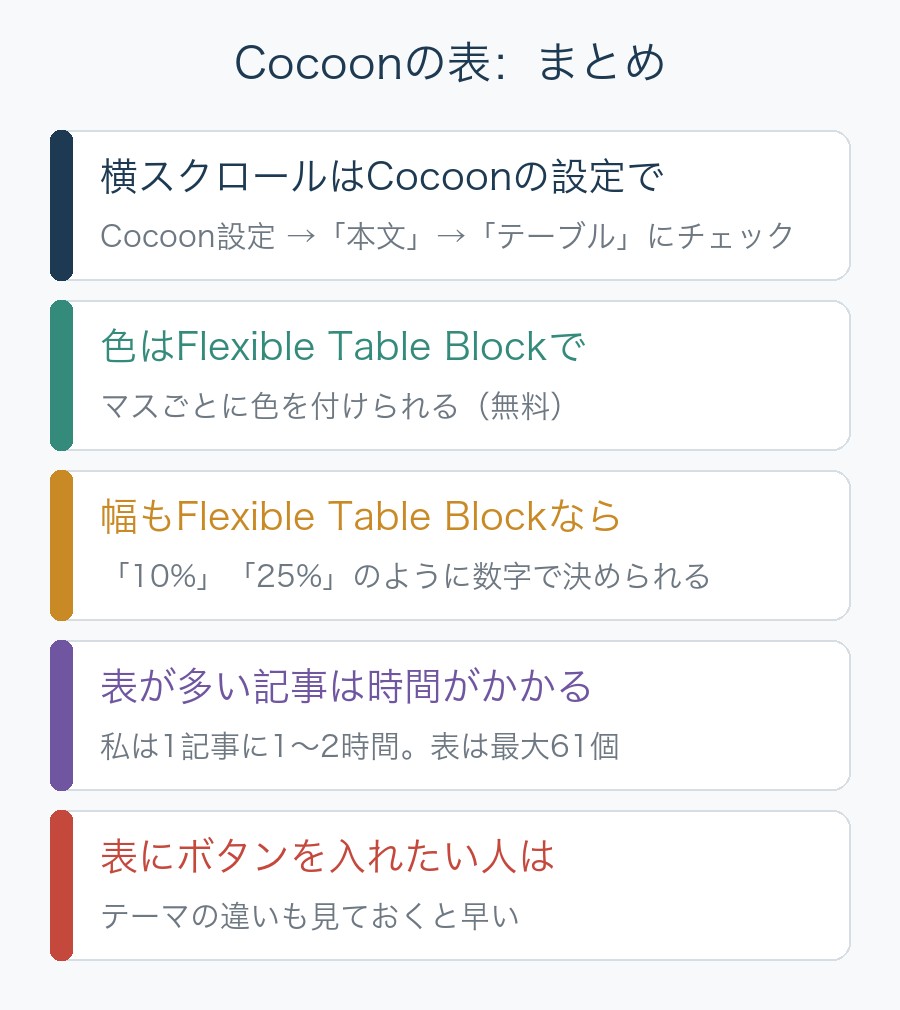
- 横スクロールは、Cocoon設定 →「本文」→「テーブル設定」のチェックでできる
- マスごとの色は、無料のFlexible Table Blockで解決
- 列の幅は、基本の表ではあきらめた。Flexible Table Blockなら数字で決められる
- 表の多い記事は、私の場合1記事1〜2時間かかった
- 表にボタンを入れたい人は、テーマの違いも見ておくと早いですよ
Cocoonでも、調べればできることは多いです。
まずは横スクロールの設定から、試してみてくださいね。








コメント